










群晖使用WebDAV远程挂载到Windows教程
群晖使用WebDAV在Windows上挂载磁盘教程
(使用RaiDrive+神卓N600)
群晖NAS端配置
1. 启安装WebDAV Server
如果群晖NAS里没有安装WebDAV Sever,可以进入群晖的套件中心,找到WebDAV Server,点击安装并启动该服务。

或者也可以从开始菜单里点击图标进行打开,如下图所示:

点击后出现以下界面:

- 勾选「启用WebDAV服务」,根据需求选择是否启用HTTPS加密(启用HTTPS可增强安全性,但需记录对应的端口号,默认HTTP端口为5005,HTTPS端口为5006)。
- 点击「保存」,WebDAV服务立即生效。
神卓N600配置
1. 硬件连接
- 将神卓N600通过网线连接至路由器的LAN口(需与飞牛NAS处于同一局域网网段)。
- 连接电源适配器为神卓N600通电,前面板电源灯亮起,网络灯稳定表示已成功接入局域网。
2.创建WebDAV规则
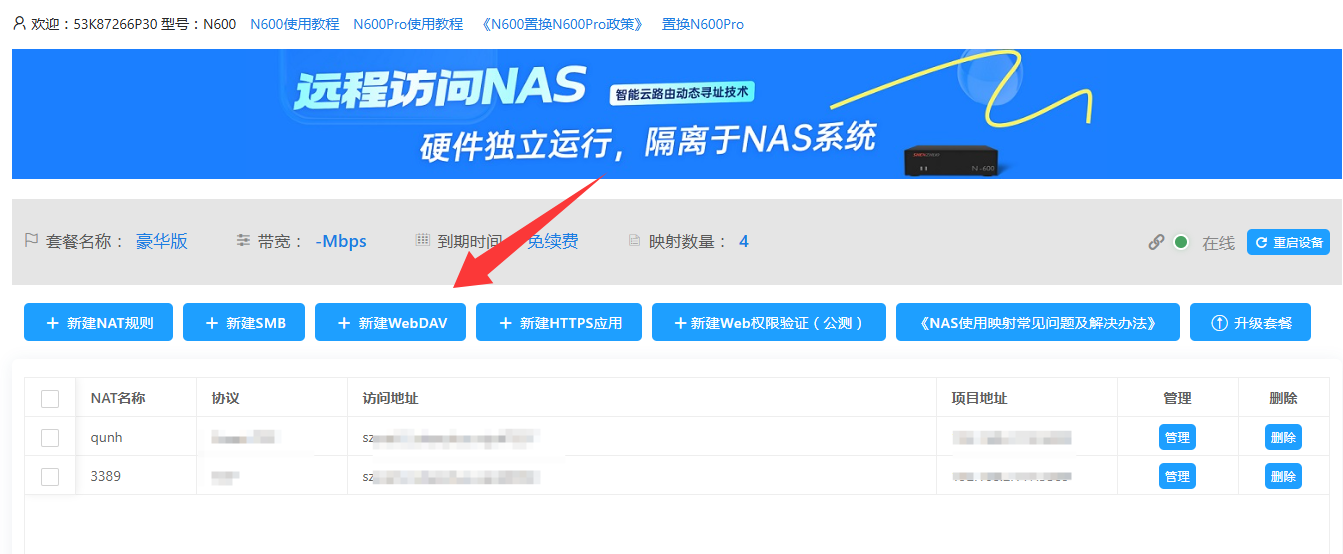
登录神卓互联官网控制台,选择您已经绑定好的N600设备,点击【管理设备】按钮进入,点击【新建WebDAV】按钮,如下图所示:
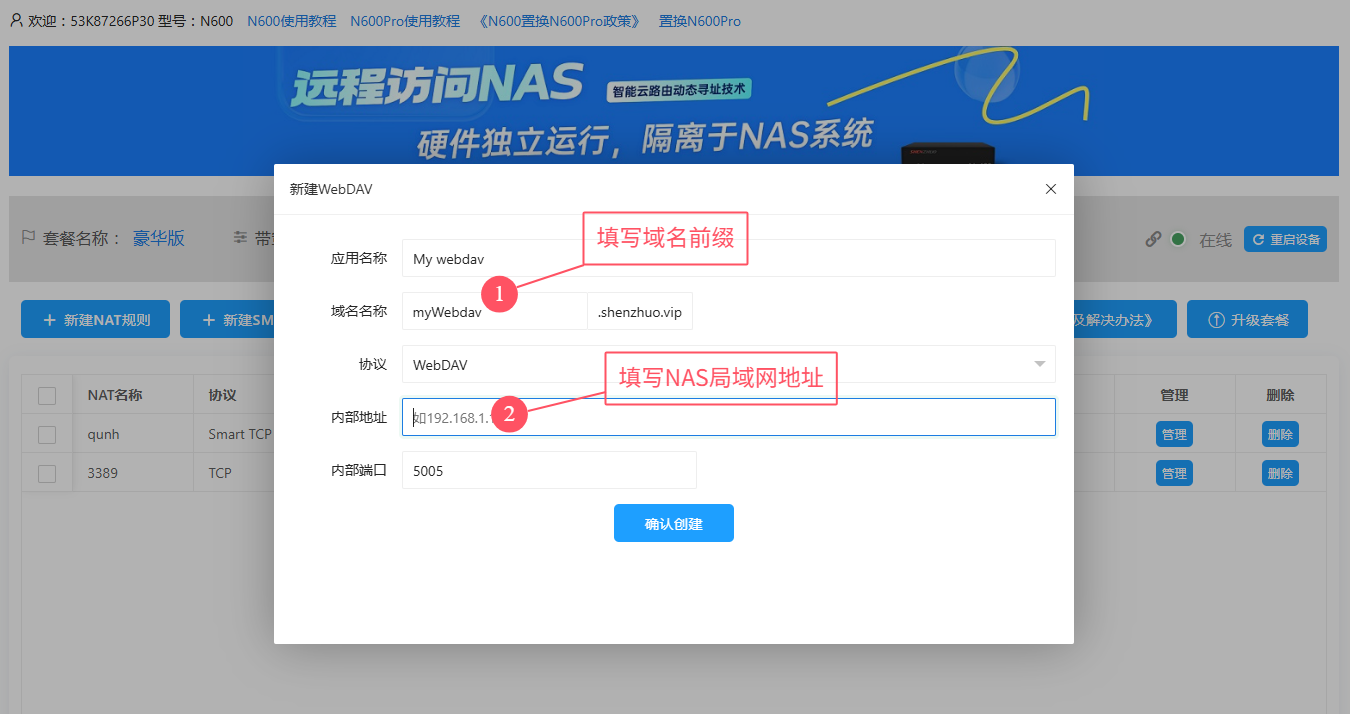
在弹出的页面上填写您的飞牛NAS本地WebDAV服务信息,如下图所示:
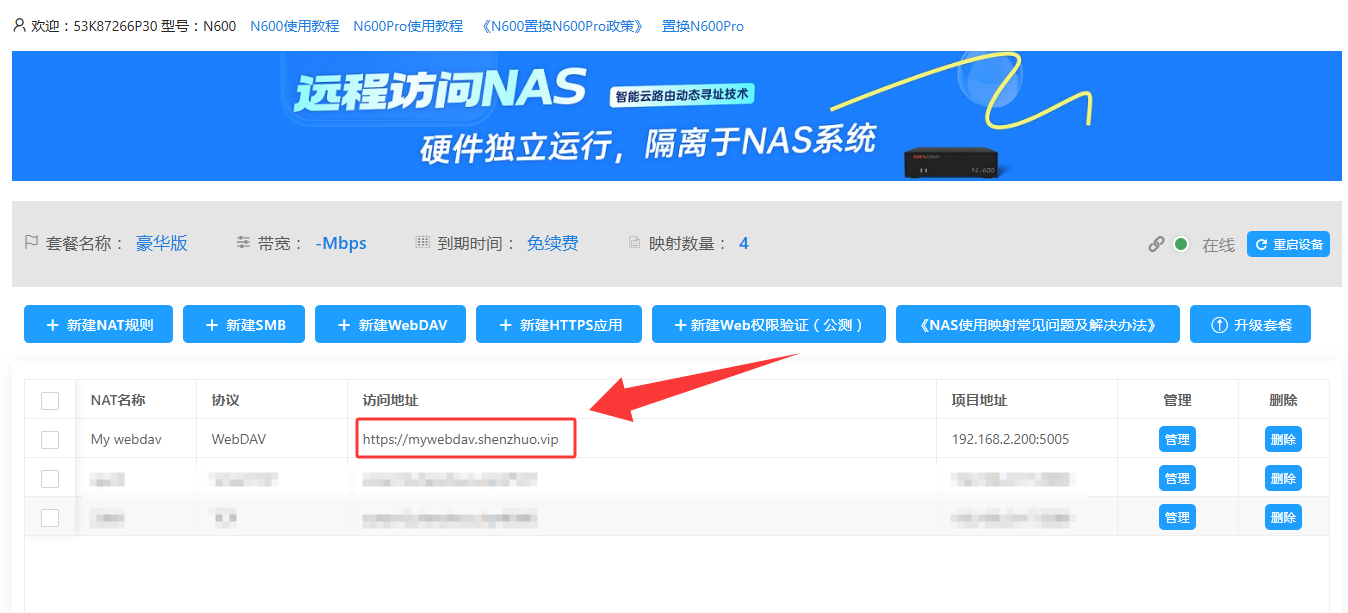
点击【确认创建】按钮后会提示“重启设备生效”,这个时候系统会自动生成一个WebDAV的HTTPS加密的公网访问地址,如下图所示:
Windows端配置
1. 安装RaiDrive
- 从RaiDrive官网下载适合Windows系统的安装包。
- 双击安装包,按照提示完成安装。
2. 使用RaiDrive挂载飞牛NAS
- 打开RaiDrive软件,点击「添加」按钮。

- 在弹出的窗口中,选择服务类型为「NAS」。

在「地址」栏中填写神卓N600生成的公网域名,如下图所示,端口号443默认不需要修改。

- 输入群晖的账号和密码(即具有共享文件夹访问权限的账号密码)。
- 点击「确定」,RaiDrive将尝试连接群晖NAS的WebDAV服务。连接成功后,在Windows的「我的电脑」中会出现一个新的网络驱动器,即为挂载的飞牛NAS磁盘。

常见问题及解决方案
能登录但看不到文件
-
-
- 可能原因:
- 共享文件夹权限设置不正确。
- 文件夹名称包含中文或特殊符号,导致兼容性问题。
- 解决方法:
- 检查群晖NAS中共享文件夹的权限设置,确保访问账号具有「读取」或「读写」权限。
- 将共享文件夹名称修改为纯英文或数字,避免使用中文或特殊符号,然后重新尝试连接。
- 可能原因:
-
传输速度慢
- 原因:家庭宽带上行带宽不足、神卓N600带宽套餐限制。
- 解决方案:
- 检查家庭宽带的上行速度,建议上行带宽达到10Mbps以上。
- 联系神卓客服升级带宽套餐,以提高传输速度。
RaiDrive连接失败
- 原因:RaiDrive配置错误、网络防火墙拦截。
- 解决方案:
- 检查RaiDrive中的地址、端口、协议、账号密码等配置信息是否正确。
- 暂时关闭Windows系统的防火墙,然后再次尝试连接,若能连接成功,则在防火墙中添加RaiDrive的例外规则。
希望此教程可以帮到您,如使用中遇到问题欢迎提交技术服务工单!