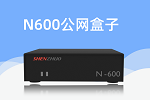
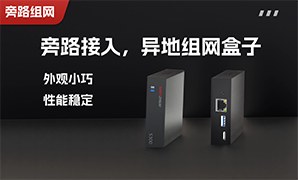
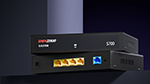
针对群晖NAS用户,详细讲解如何通过神卓N600搭建SMB远程访问,涵盖NAS端SMB服务启用、神卓N600设备绑定与映射配置、客户端端口转发及访问测试,兼顾操作步骤与避坑要点,适用于Windows客户端,全程需确保群晖NAS与神卓N600处于同一局域网。
第一步:前置准备,确认设备与网络环境
操作前需完成基础准备,避免后续配置失败:
设备准备:群晖NAS(已部署DSM系统,可正常登录管理界面)、神卓N600设备、电脑(用于配置转发与访问测试);
网络准备:将群晖NAS与神卓N600接入同一路由器,确保两者可正常联网,记录群晖NAS的局域网IP地址(登录DSM后,通过“控制面板-网络”查询,示例:192.168.1.100);
账号准备:提前注册神卓互联账号,用于登录官网控制台绑定N600设备及创建映射规则。
第二步:群晖NAS端启用SMB服务
SMB远程访问需先在群晖NAS上启用对应服务,配置共享权限,步骤如下:
2.1 启用SMB服务
-
打开浏览器,输入群晖NAS局域网IP+默认端口(通常为5000,即http://192.168.1.100:5000),登录DSM管理界面;
-
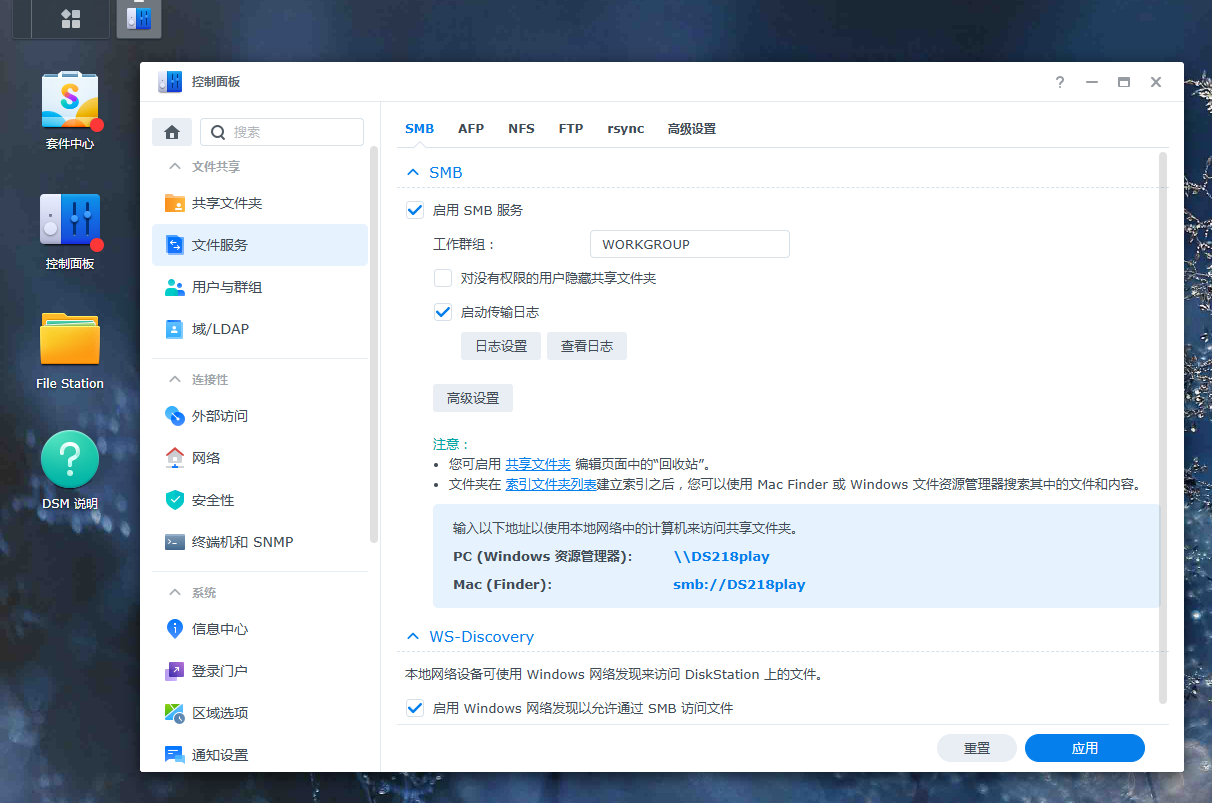
进入“控制面板”,找到“文件服务”,切换至“SMB/AFP/NFS”选项卡;
-
勾选“启用SMB服务”,点击“高级设置”可按需配置协议版本(建议选择SMB2或SMB3,提升安全性与兼容性),无需额外修改端口(默认使用445端口,与后续转发配置匹配);
-
点击“应用”,等待服务生效,若提示重启相关服务,确认即可。
2.2 配置共享文件夹 与访问权限
-
在“控制面板”中进入“共享文件夹”,选择需远程访问的文件夹(或新建文件夹),点击“编辑”;
-
切换至“权限”选项卡,为指定用户(或everyone)分配“读取/写入”权限(根据需求调整,避免过度授权);
-
保存设置,确保共享文件夹可通过SMB协议访问,建议在局域网内先测试访问(输入\\NAS局域网IP,验证是否能打开共享文件夹)。

第三步:绑定神卓N600,创建SMB公网映射
通过神卓互联官网控制台,完成N600设备绑定与NAS的SMB映射配置,获取公网访问地址:
-
打开浏览器,访问神卓互联官网,使用提前注册的账号登录控制台;
-
在控制台左侧菜单选择“NAT盒子”,点击“添加NAT盒子”;
-
输入神卓N600设备背面的SN码,点击“确认绑定”,完成设备关联;
-
绑定成功后,选择“管理设备”,点击“新建NAT规则”;
-
配置映射规则:名称自定义(如“群晖SMB映射”),协议保持默认,局域网主机IP填写群晖NAS的局域网IP(示例192.168.1.100),端口填写445(SMB默认端口);
-
点击“确认创建”,系统会生成对应的固定公网地址(格式:域名:端口,示例:sznat.shenzhuo.vip:28133),复制该地址并保存,作为远程访问的入口。
备注:若需修改映射端口,需同步调整NAS的SMB端口与后续客户端转发端口,建议保持默认445端口,提升兼容性。
第四步:客户端配置端口转发(以Windows为例)
在需要远程访问的电脑上,通过CMD命令完成IP 查询、端口占用检测及转发配置,步骤与教程一通用,补充适配说明如下:
4.1 查询公网映射地址对应的IP
-
以管理员身份打开CMD(Win+R输入cmd,右键选择“以管理员身份运行”);
-
输入命令:ping sznat.shenzhuo.vip(替换为第三步获取的公网域名),回车执行;
-
记录命令返回的IP地址(示例:114.55.15.8),用于后续转发配置。
4.2 检查端口占用与现有转发规则
-
检查现有转发规则:输入netsh interface portproxy show all,若存在445端口转发规则,先删除(删除命令见4.4);
-
检查445端口占用:输入netstat -aon | findstr "445",若有占用,关闭对应进程(通过任务管理器结束PID对应的程序)。
4.3 设置端口转发
输入转发命令,替换对应参数(适配群晖SMB映射):
netsh interface portproxy add v4tov4 listenport=445 listenaddress=127.0.0.1 connectport=28133 connectaddress=114.55.15.8
参数说明:
-
listenport=445:客户端监听端口,与NAS SMB端口一致;
-
connectport=28133:第三步获取的神卓N600公网映射端口;
-
connectaddress=114.55.15.8:第四步查询到的公网域名对应IP。
回车执行,无错误提示即转发配置成功。
4.4 删除端口转发(停用远程访问时)
输入命令:
netsh interface portproxy delete v4tov4 listenport=445 listenaddress=127.0.0.1
回车执行,验证转发规则已删除即可。
第五步:远程访问测试与问题排查
5.1 远程访问测试
-
确保电脑已连接外网(非群晖NAS所在局域网);
-
打开电脑文件资源管理器,在地址栏输入\\127.0.0.1,回车;
-
弹出登录窗口,输入群晖NAS的账号密码(需拥有共享文件夹访问权限);
-
登录成功后,即可看到群晖NAS的共享文件夹,实现SMB远程读写操作。

5.2 常见问题排查
-
无法访问SMB共享:关闭客户端电脑的Server服务(步骤同教程一),重启电脑后重试;同时检查群晖NAS的防火墙设置,放行445端口,或临时关闭防火墙测试。
-
登录失败:确认输入的NAS账号密码正确,且该账号拥有共享文件夹的访问权限;检查SMB服务是否正常运行,可重启NAS的SMB服务。
-
公网IP变更:若神卓N600公网IP变更,需重新执行第四步查询IP,删除旧转发规则并配置新规则;若映射地址变更,需同步更新客户端转发参数。
-
Mac客户端适配:打开Finder,按下Command+K,输入smb://127.0.0.1,输入NAS账号密码即可访问,无需额外修改转发配置。
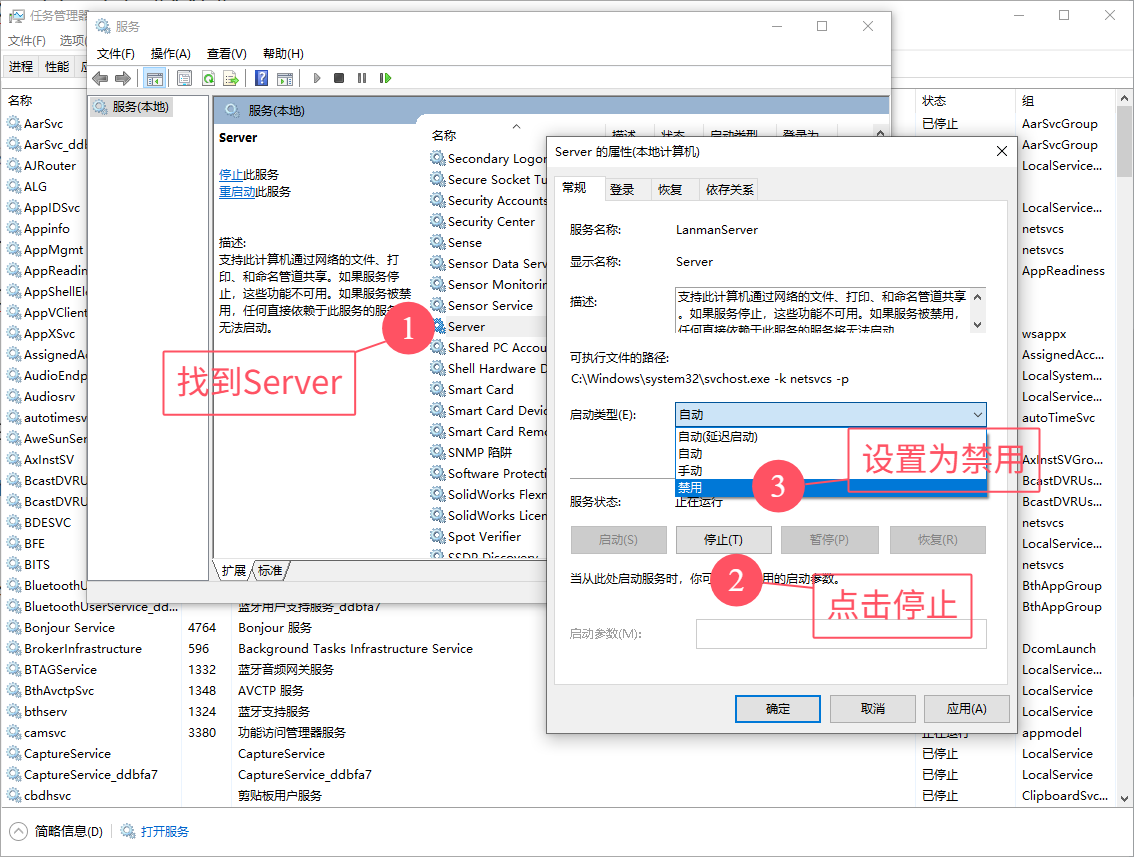
完成以上设置并重启电脑即可生效!