群晖NAS搭建WebDAV服务神卓N600 实现Zotero公网环境多端同步
一、Zotero安装教程
非常简单,这里就不在演示,自行下载安装
二、群晖NAS WebDAV设置
打开群晖 File Station ,在根目录中自行选择一个文件夹在其中新建 zotero 文件夹
我的路径是:/888/Zotero

点击打开套件中心,并搜索WebDAV,点击安装套件。
这里套件已经安装
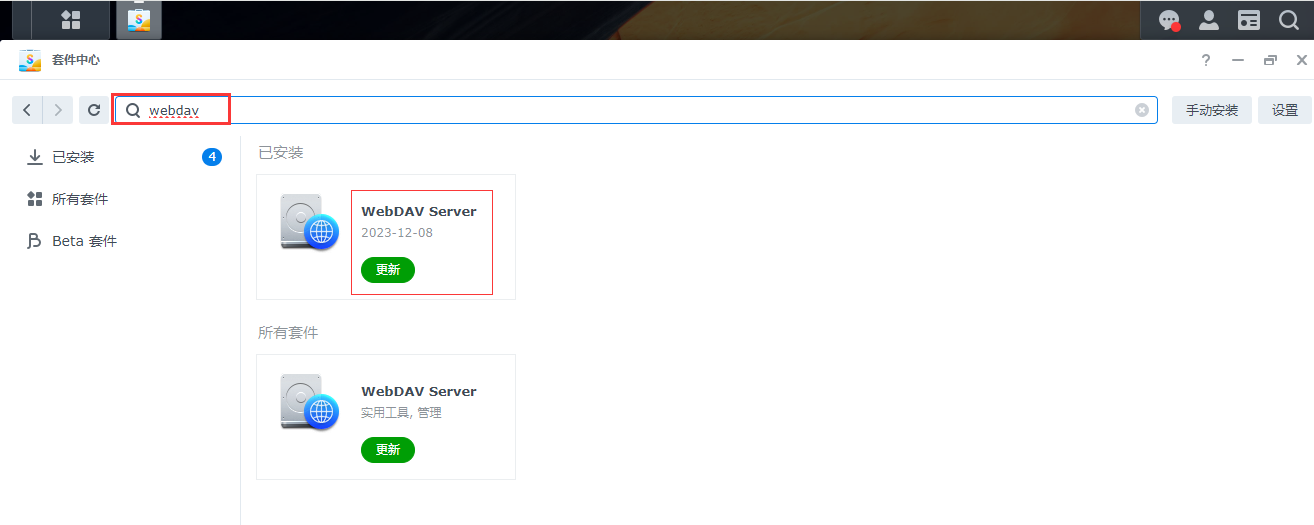
打开 webDAV Server套件:

安装完成后,启动WebDAV服务,并勾选HTTP复选框
它的默认端口为5005端口,此处也可自行修改
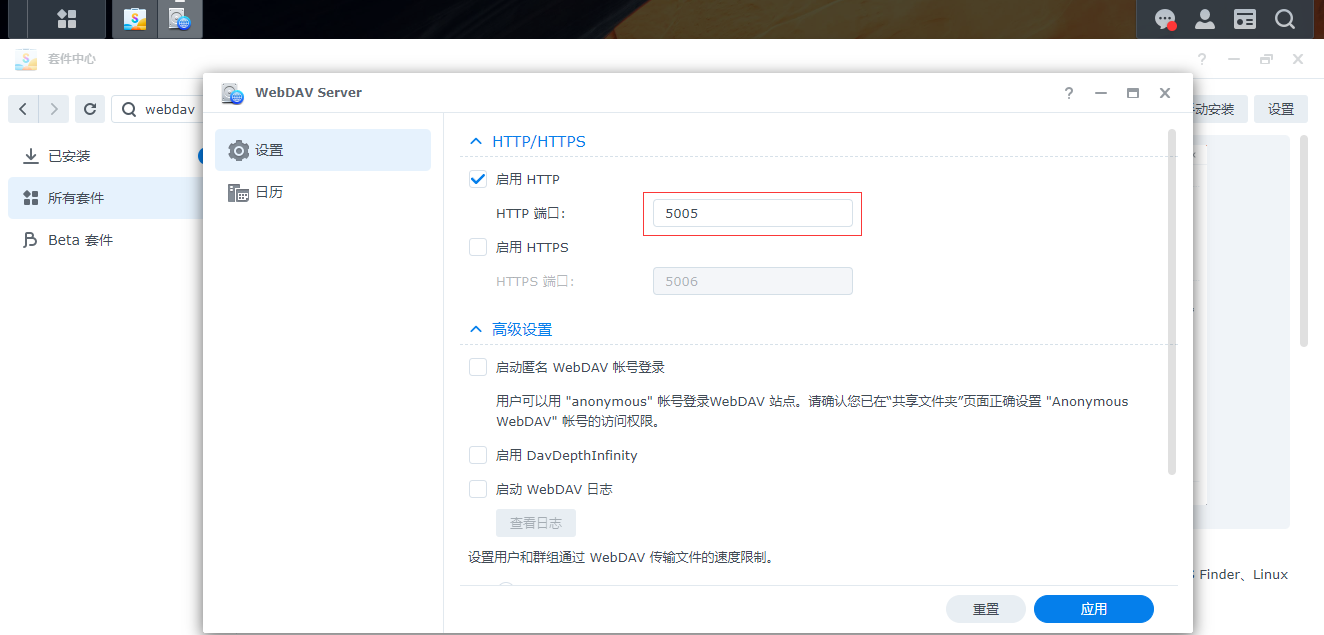
点应用后,群晖nas部分设置完毕。
三、Zotero设置
首先,需要找到设置界面
WIN系统:编辑—首选项
MAC系统:点击菜单栏Zotero-首选项-同步
输入账号密码(第一次使用先创建账号)
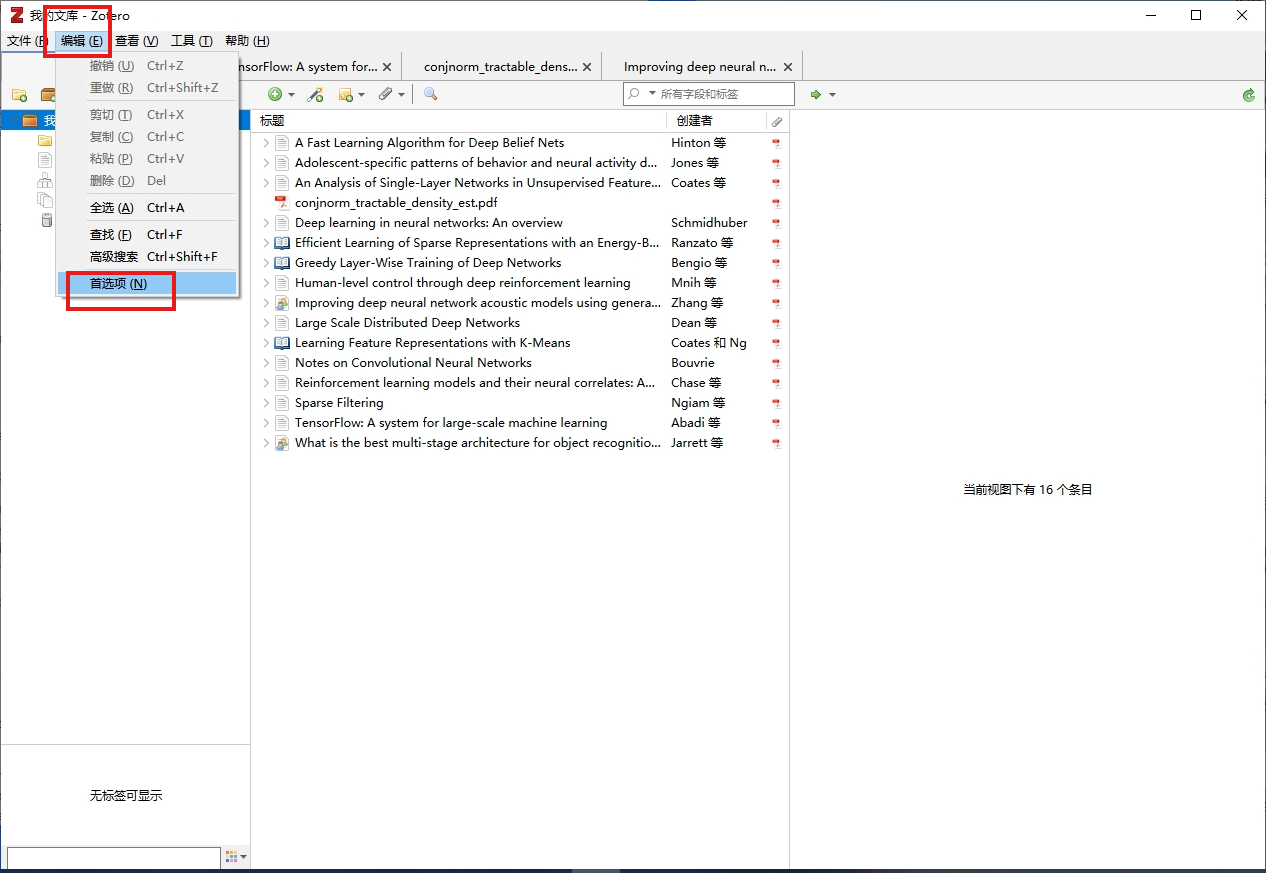
选择 同步 , 成功登录后如下图所示,取消勾选红框部分
-
红框处不要勾选,这样会将附件同步至官方云存储。
-
“我的文献” 同步方式 改为 WebDAV
-
用户名密码为群晖nas的用户名密码
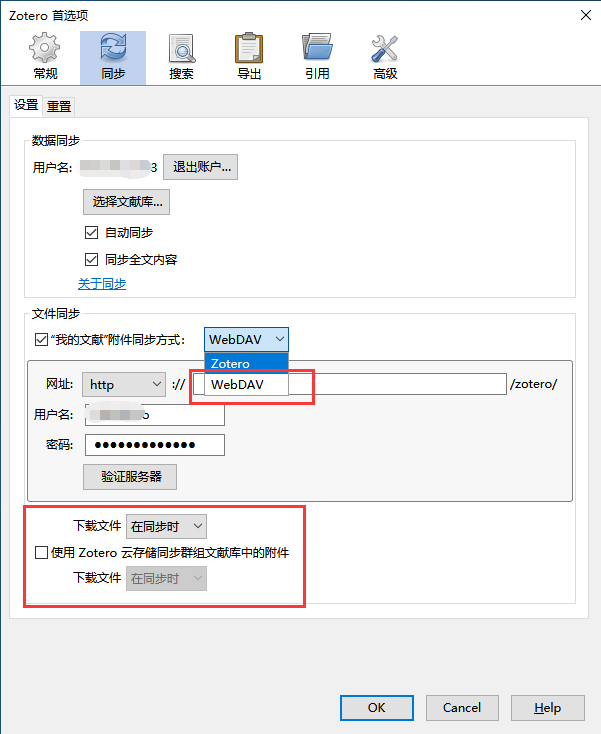
1.群晖内网IP地址 2. webDAV 应用端口 /888/Zotero
192.168.2.117 5005 群晖文件路径


选择 高级 —— 文件和文件夹
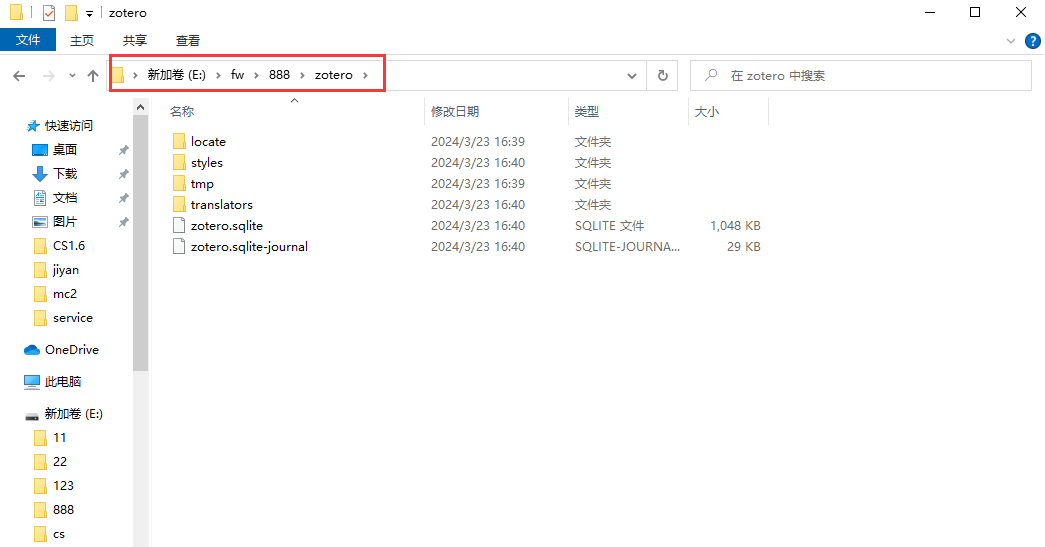
- 数据存储位置选择 自定义 ,路径为: 网络/你的nas /888/zotero (刚刚创建的路径)

四、使用公网地址同步Zotero文献库
我们进入 神卓N600 控制台
接下来我们使用神卓N600将群晖nas的 WebDAV 服务端口映射至公网,实现公网环境也能使用 群晖WebDAV的 同步功能。
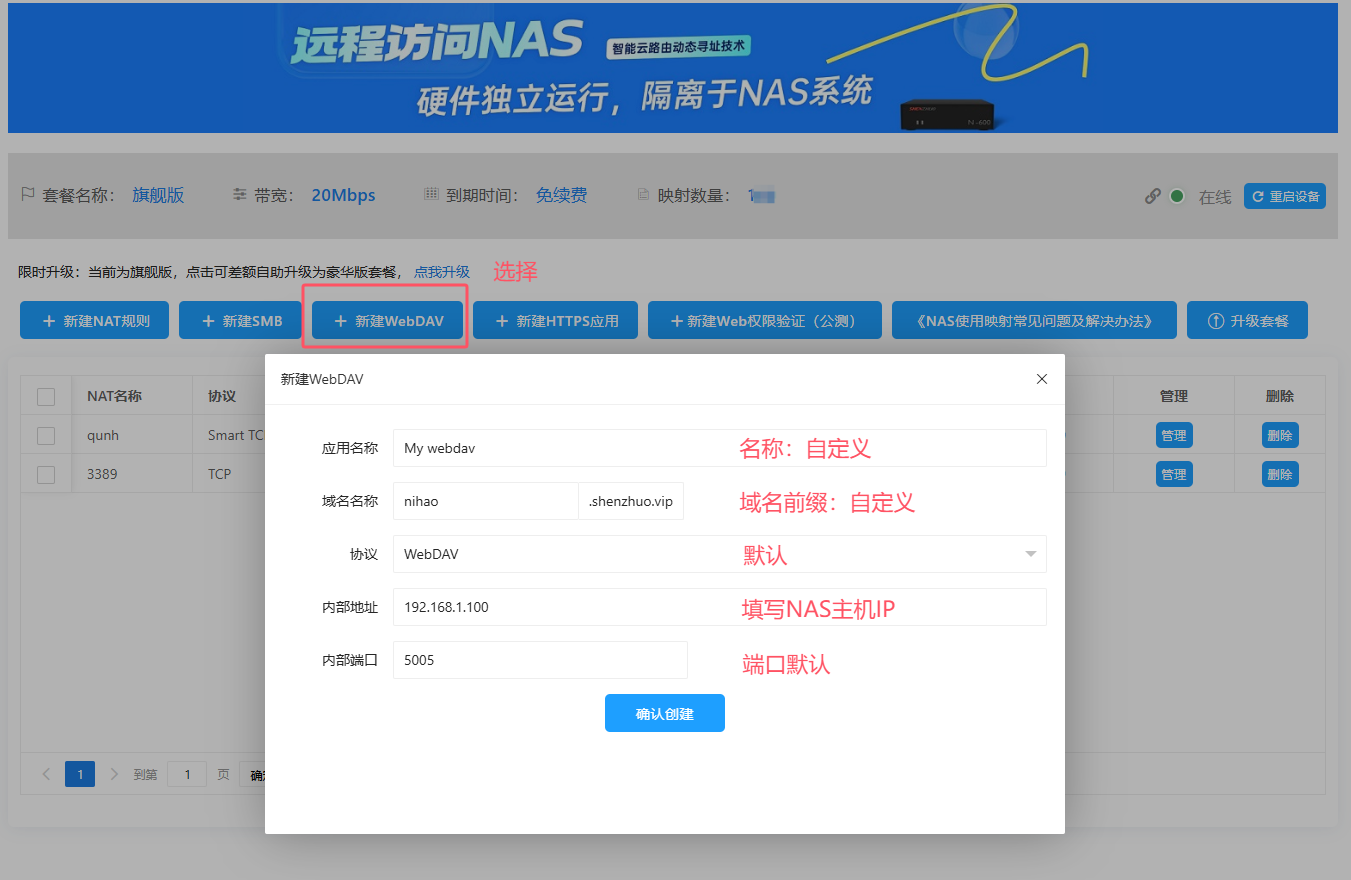
点击创建:完成后获得公网固定地址
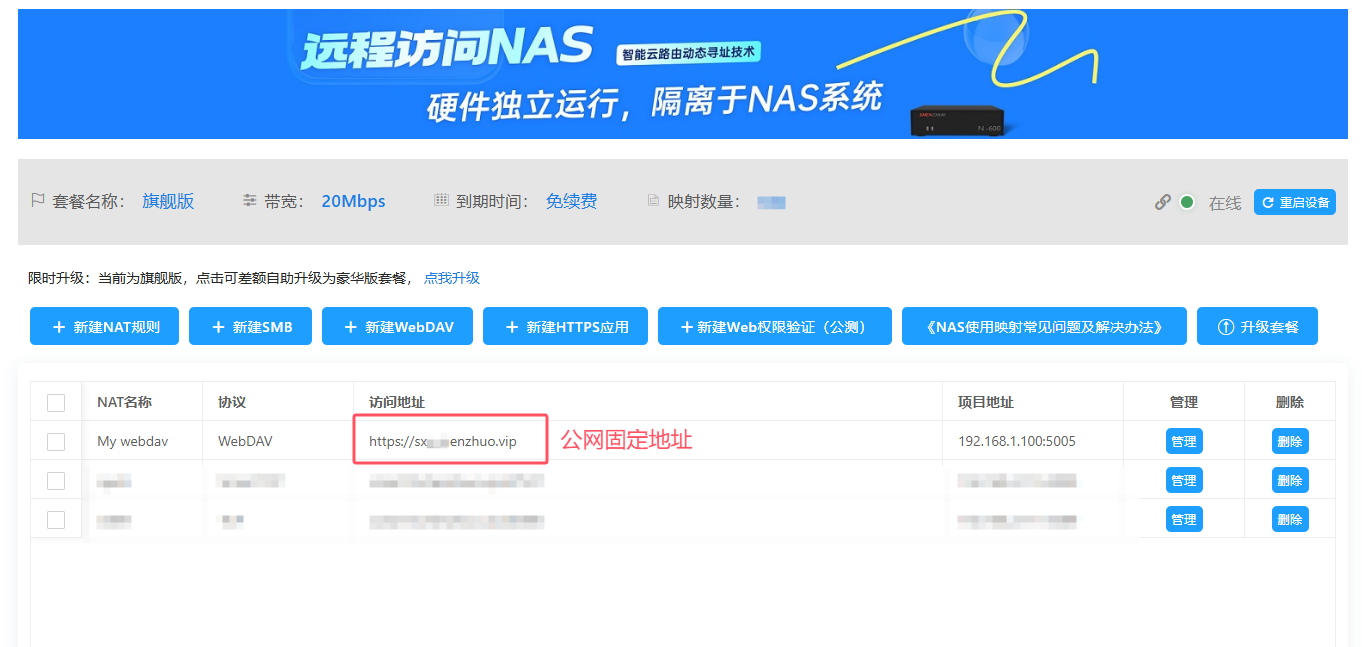
将创建的这公网地址 ;https://sxs.shenzhuo.vip添加 Zotero
点击 验证服务器
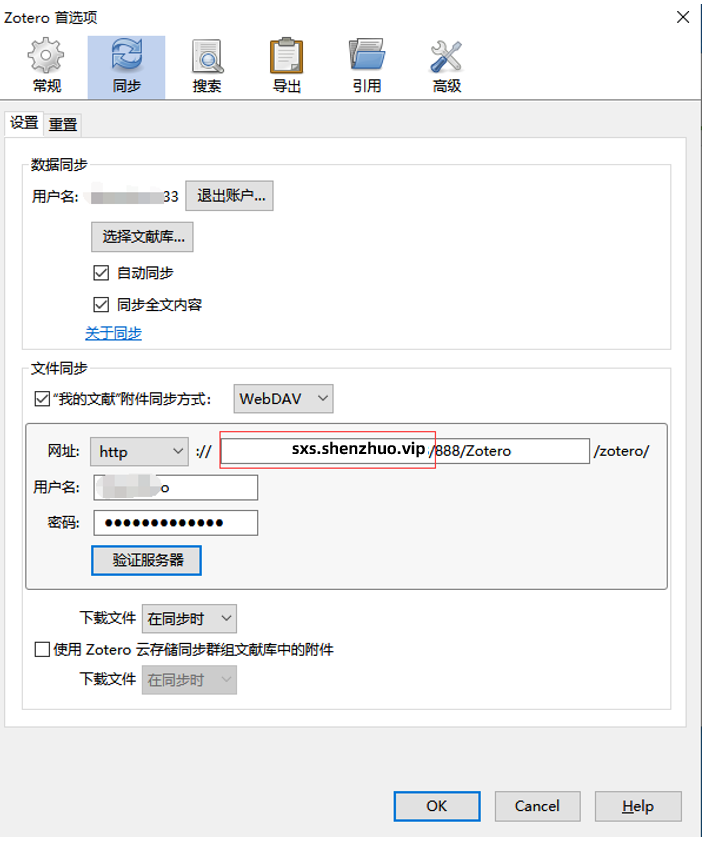

出现‘文件同步设定成功’ 神卓N600 使用公网访问成功!!
成功与本地群晖NAS WebDAV服务器建立链接资源都存在本地,保证隐私,安全又放心。